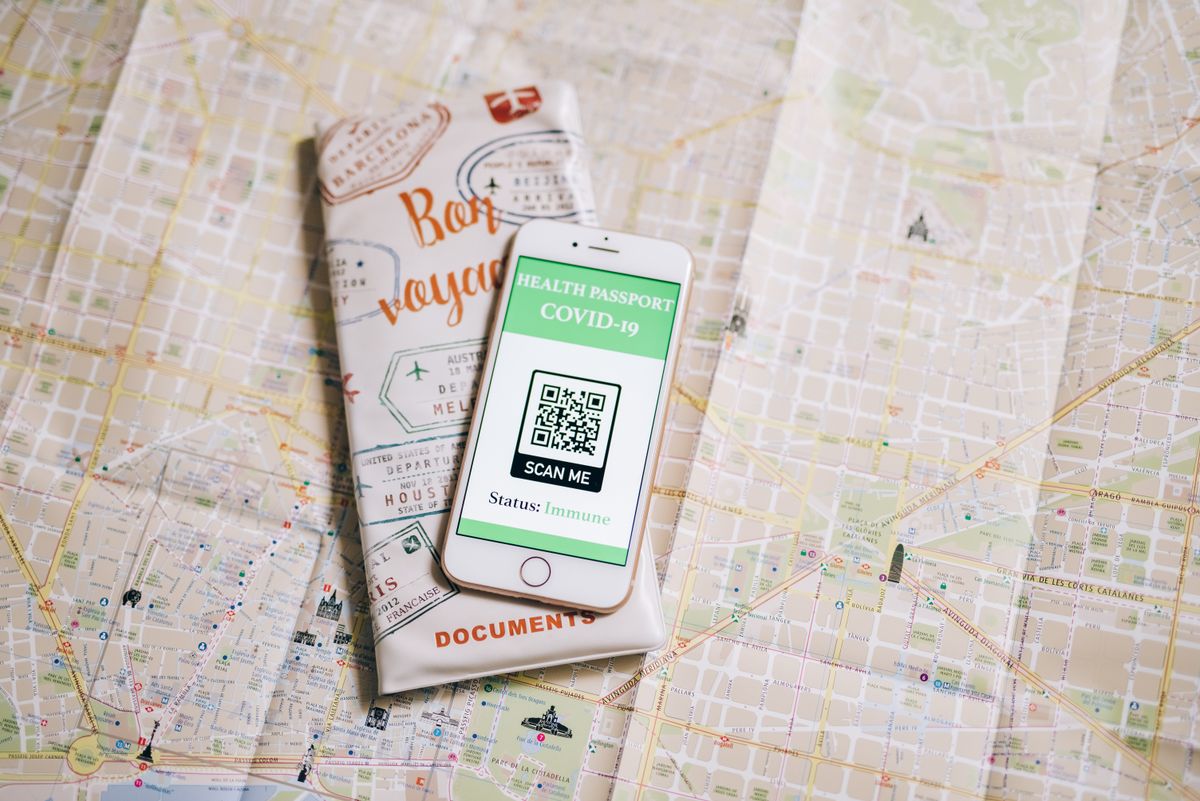
Quét mã QR bằng camera điện thoại thì dễ — nhưng khi mã QR nằm ngay trên màn hình điện thoại (ảnh bạn bè gửi qua Zalo, ảnh chụp màn hình), hay bạn đang ngồi máy tính không có điện thoại bên cạnh, thì sao? Bạn có thể đọc mã QR trực tiếp từ ảnh.
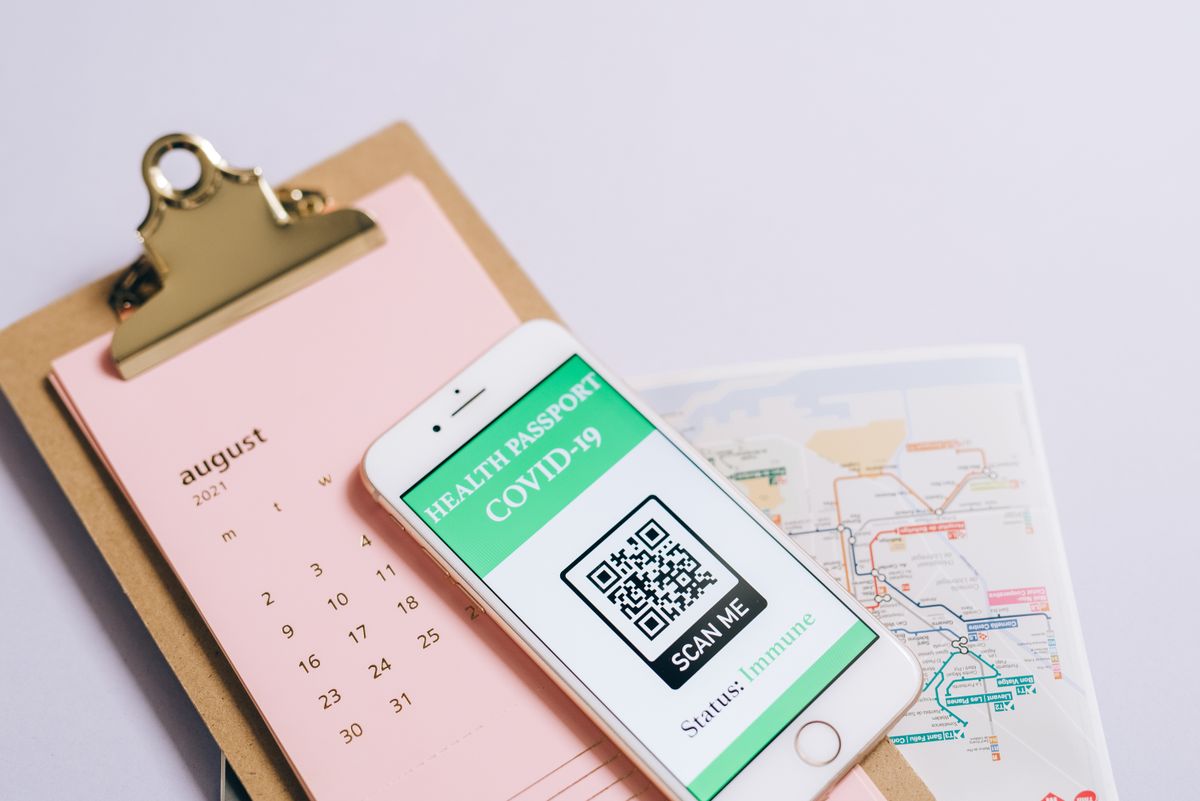
Hai cách quét
Công cụ Quét mã QR có hai cách:
- Từ ảnh: tải lên ảnh chụp, ảnh chụp màn hình có mã QR — hợp khi mã nằm trong tin nhắn, email, file đã lưu.
- Bằng camera: dùng webcam máy tính hoặc camera điện thoại qua trình duyệt.
Không cần cài ứng dụng, không cần tài khoản. Việc quét diễn ra hoàn toàn trên thiết bị của bạn — hình ảnh không được gửi đi.
Cách quét mã QR từ ảnh
- Lưu ảnh có mã QR về máy (hoặc chụp màn hình).
- Mở Quét mã QR, chọn tải ảnh lên.
- Nội dung mã hiện ngay. Nếu là đường link, công cụ đề xuất mở link.
Mã QR nằm trong file PDF? Chuyển PDF sang JPG trang đó trước, rồi quét ảnh.
Mẹo khi không quét được
- Cắt sát mã QR: ảnh quá nhiều chi tiết xung quanh có thể làm khó việc nhận diện. Dùng Cắt ảnh để giữ lại phần mã.
- Ảnh đủ nét, đủ sáng: mã bị mờ, lóa, hoặc chụp quá nghiêng sẽ khó đọc.
- Không bị che góc: ba ô vuông lớn ở góc mã là "điểm neo", che mất là không đọc được.
Cẩn thận với mã QR lạ
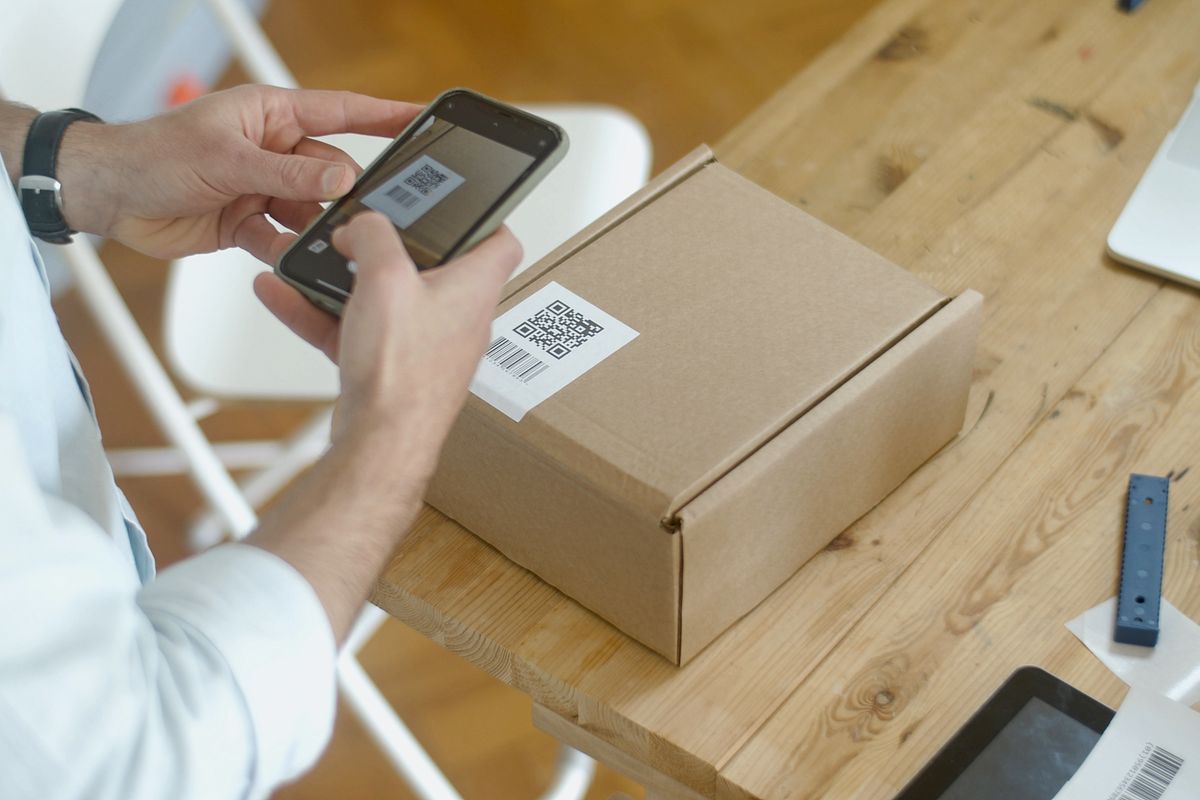
Mã QR chỉ là cách viết gọn một đường link hay một đoạn chữ — kẻ gian có thể dán mã QR giả để dẫn tới trang lừa đảo. Ưu điểm của việc quét bằng công cụ này là bạn thấy nội dung trước khi mở:
- Kiểm tra tên miền của link có đúng của ngân hàng, cửa hàng không.
- Không nhập mật khẩu, mã OTP vào trang mở ra từ mã QR không rõ nguồn gốc.
- Mã QR thanh toán: kiểm tra kỹ tên người nhận trong ứng dụng ngân hàng trước khi chuyển tiền.
Câu hỏi thường gặp
Quét được mã vạch sản phẩm không? Công cụ dành cho mã QR. Nếu bạn muốn tạo mã vạch, dùng Tạo mã vạch.
Vì sao trình duyệt hỏi quyền camera? Để quét bằng camera, trình duyệt cần bạn cho phép. Nếu chỉ quét từ ảnh, không cần cấp quyền.
Thử ngay
Mở Quét mã QR, tải ảnh lên hoặc bật camera — miễn phí, không cần cài app.